
gbc模拟器纯净版
软件截图


软件介绍
gbc模拟器安卓版是什么?简单说,它就是安卓手机上跑Game Boy和Game Boy Color游戏的神器。不管你是十年前的老爷机还是现在的高配平板,它都能稳稳吃住,几乎把真实硬件的每个细节都还原到位。屏幕布局编辑器随便你拖,每个按键、每块画面想放哪放哪,GB黑白游戏还能靠自定义调色板整出点颜色来。长篇剧情懒得看?快进跳过去。想存档?随时存随时读。反正就是那种你一旦用上就不想换的模拟器。
软件特色
• 用ARM汇编代码硬怼出来的速度,低端机也能轻松60帧,不跳帧那种。
• 游戏兼容性这块基本没翻过车。
• 省电省到让你怀疑它是不是没在干活。
• 同一台设备上联机,或者走蓝牙、Wi-Fi跨设备连线,速度都挺稳。
• 手机的重力传感器和振动器都能拿来模拟倾斜和震动,玩起来更有那味儿。
• Game Boy相机和打印机也能模拟,怀旧党狂喜。
• Super Game Boy调色板模拟,单色游戏也能多出几种颜色来。
• GameShark和GameGenie作弊码支持多行输入,游戏跑着的时候也能随时开关。
• IPS/UPS ROM补丁直接打。
• 快进能跳剧情,慢放能过手残关卡,硬件够好的话能飙到正常速度的50倍。
gbc模拟器安卓版如何添加金手指
1、手机上打开gbc模拟器安卓版,游戏跑起来之后,点下面这个图标,选Cheats。
![gbc模拟器纯净版[图1]](https://static.down8818.com/uploads/20261007/6ac55fc34dad30.60911920.png)
2、点那个加号。
![gbc模拟器纯净版[图2]](https://static.down8818.com/uploads/20261007/6ac55fc3a12b54.42778643.png)
3、新建一条金手指代码。
![gbc模拟器纯净版[图3]](https://static.down8818.com/uploads/20261007/6ac55fc3d36188.22712156.png)
4、把相关信息填进去,保存。
![gbc模拟器纯净版[图4]](https://static.down8818.com/uploads/20261007/6ac55fc412e890.74561557.png)
5、切回游戏,按A键,看看效果有没有生效。
![gbc模拟器纯净版[图5]](https://static.down8818.com/uploads/20261007/6ac55fc441d5f4.07824696.png)
gbc模拟器安卓版使用指南
① 启动模拟器后你会看到这么几个菜单:
File文件——载入游戏、即时存档、即时读档、截图都在这儿。
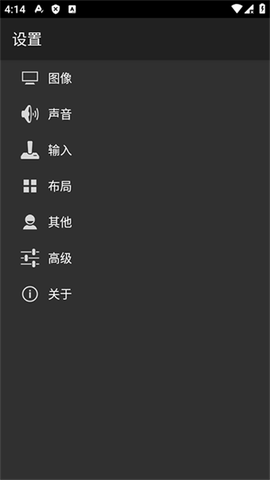
Options选项——窗口尺寸、游戏声音、键位设置,自己调。
Cheats修改——金手指入口。
Tool工具——平时基本用不上。
Help帮助——同上,很少点。
② 建议你新建个文件夹专门放掌机ROM,ZIP格式直接就能读。
玩的时候载入游戏就行,跟载入FC游戏ROM一个套路。
刚读游戏那会儿,顺手按CTRL+空格把输入法关了,不然按键全变成打字,烦得很。
想暂停的话,窗口最小化,或者直接按CTRL+P。